Domain sälzerlauf.de kaufen?
Wir ziehen mit dem Projekt
sälzerlauf.de um.
Sind Sie am Kauf der Domain
sälzerlauf.de interessiert?
domain@kv-gmbh.de · 0541-91531010
Domain sälzerlauf.de kaufen?
Wie viele Teilnehmer Zoom?
Wie viele Teilnehmer Zoom? Zoom ermöglicht es, bis zu 100 Teilnehmer in einem kostenlosen Meeting zu haben. Für größere Meetings oder Webinare können zusätzliche Teilnehmer hinzugefügt werden, je nach dem gewählten Abonnementplan. Es gibt auch die Möglichkeit, bis zu 1.000 Teilnehmer in einem Zoom Webinar zu haben. Darüber hinaus bietet Zoom Enterprise-Pläne an, die noch größere Teilnehmerzahlen ermöglichen. Insgesamt bietet Zoom eine Vielzahl von Optionen, um Meetings und Veranstaltungen mit verschiedenen Teilnehmerzahlen durchzuführen. **
Wie funktioniert Zoom als Teilnehmer?
Als Teilnehmer bei Zoom musst du zunächst eine Einladung zum Meeting erhalten und auf den entsprechenden Link klicken. Dies öffnet die Zoom-App oder die Zoom-Webseite in deinem Browser. Dort kannst du dein Mikrofon und deine Kamera aktivieren, um mit anderen Teilnehmern zu kommunizieren. Während des Meetings kannst du auch den Chat nutzen, um Nachrichten zu senden oder Fragen zu stellen. Am Ende des Meetings kannst du dich einfach ausloggen oder die Verbindung trennen. **

Ähnliche Suchbegriffe für Zoom-Tasten
Top-Angebote
Produkte zum Begriff Zoom-Tasten:
-
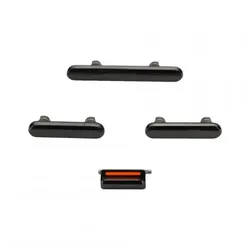
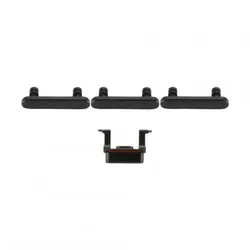
Seiten-Tasten Set für iPhone 8, 4 Tasten, schwarzSeiten-Tasten Set für iPhone 8, 4 Tasten, schwarz Dieses Seiten-Tasten Set ist speziell für das iPhone 8 konzipiert und ermöglicht den Austausch der Seitentasten. Mit dem Set können Sie die Funktionalität des Geräts wiederherstellen. Kompatibilität: iPhone 8 Achtung: Artikel ist nur passend für iPhone 8 - nicht für iPhone 8 Plus !9,35 €*Versand: 4,90 €Sichere Weiterleitung zum Anbieter
-
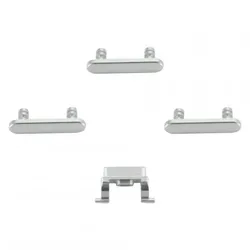
Seiten-Tasten Set für iPhone 8 Plus, 4 Tasten, silberSeiten-Tasten Set für iPhone 8 Plus, 4 Tasten, silber Das Seiten-Tasten Set für iPhone 8 Plus ermöglicht den Austausch defekter Tasten. Das Set enthält alle benötigten Tasten zur Wiederherstellung der Gerätfunktionalität. Die Tasten lassen sich montieren und passen präzise zum Gerät. Kompatibilität: iPhone 8 Plus Achtung: Artikel ist nur passend für iPhone 8 Plus - nicht für iPhone 8 !9,15 €*Versand: 4,90 €Sichere Weiterleitung zum Anbieter
-
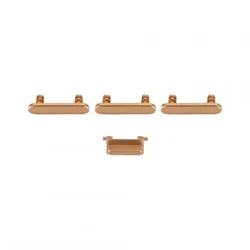
Seiten-Tasten Set für iPhone 8 Plus, 4 Tasten, goldSeiten-Tasten Set für iPhone 8 Plus, 4 Tasten, gold Mit diesem Seiten-Tasten Set für das iPhone 8 Plus können Sie die Funktionalität Ihres Geräts wiederherstellen. Das Set besteht aus vier goldenen Tasten, die speziell für das iPhone 8 Plus konzipiert sind. Der Austausch ist unkompliziert und ermöglicht es Ihnen, Ihr Gerät schnell wieder zu nutzen. Kompatibilität: iPhone 8 Plus Achtung: Artikel ist nur passend für iPhone 8 Plus - nicht für iPhone 8 !10,65 €*Versand: 4,90 €Sichere Weiterleitung zum Anbieter

-
Wie viele Teilnehmer bei Zoom?
Wie viele Teilnehmer bei Zoom? Zoom ist eine Videokonferenzplattform, die es ermöglicht, virtuelle Meetings mit einer Vielzahl von Teilnehmern abzuhalten. Die Anzahl der Teilnehmer bei Zoom kann je nach Art des Kontos variieren. Bei einem kostenlosen Konto können bis zu 100 Teilnehmer an einem Meeting teilnehmen, während bei kostenpflichtigen Konten bis zu 1000 Teilnehmer möglich sind. Es gibt auch die Möglichkeit, größere Meetings mit bis zu 10.000 Teilnehmern zu organisieren, indem zusätzliche Add-Ons erworben werden. Insgesamt bietet Zoom eine flexible Lösung für Unternehmen und Organisationen jeder Größe, um effektive virtuelle Meetings abzuhalten. **
-
Wie viele Teilnehmer bei Zoom kostenlos?
Bei Zoom können bis zu 100 Teilnehmer kostenlos an einem Meeting teilnehmen. Wenn du mehr Teilnehmer benötigst, musst du auf einen kostenpflichtigen Plan upgraden. Die Anzahl der Teilnehmer kann je nach Plan variieren. Es gibt auch die Möglichkeit, zusätzliche Teilnehmer hinzuzufügen, indem man Add-Ons erwirbt. Insgesamt bietet Zoom eine flexible Lösung für Meetings verschiedener Größenordnungen. **
-
Wie sieht man alle Teilnehmer bei Zoom?
Um alle Teilnehmer in Zoom zu sehen, klicke auf das Symbol "Teilnehmer" in der unteren Leiste des Zoom-Meetings. Dadurch wird ein Fenster geöffnet, das alle Teilnehmer anzeigt. Wenn es mehr Teilnehmer gibt, als auf einmal angezeigt werden können, kannst du durchscrollen, um alle zu sehen. Alternativ kann der Host die Einstellungen so anpassen, dass alle Teilnehmer automatisch angezeigt werden. Es ist auch möglich, die Ansicht so anzupassen, dass die Teilnehmerliste immer sichtbar ist, indem man auf "Teilnehmerliste anzeigen" klickt. **
-
Wie sehe ich alle Teilnehmer bei Zoom?
Um alle Teilnehmer bei Zoom zu sehen, klicke auf das Symbol "Teilnehmer" in der unteren Leiste deines Bildschirms. Dadurch wird ein Fenster geöffnet, das alle Teilnehmer anzeigt. Wenn du mehr Teilnehmer sehen möchtest, kannst du das Fenster vergrößern oder auf "Alle anzeigen" klicken, um eine Liste aller Teilnehmer zu öffnen. Du kannst auch die Option "Galerieansicht" wählen, um mehrere Teilnehmer gleichzeitig auf deinem Bildschirm anzuzeigen. Wenn du immer noch nicht alle Teilnehmer sehen kannst, könnte es sein, dass die Anzahl der sichtbaren Teilnehmer begrenzt ist und du scrollen musst, um alle anzuzeigen. **

Wie sehe ich bei Zoom Alle Teilnehmer?
Um bei Zoom alle Teilnehmer zu sehen, musst du sicherstellen, dass du im Galerieansichtsmodus bist. Klicke dazu auf das Symbol "Galerie" in der oberen rechten Ecke des Bildschirms. Dadurch werden alle Teilnehmer in kleinen Vorschaufenstern angezeigt. Wenn du mehr Teilnehmer sehen möchtest, kannst du auch die Größe der Vorschaufenster anpassen, indem du auf das Symbol "Ansichtsoptionen" klickst und die gewünschte Größe auswählst. Wenn es immer noch nicht funktioniert, könnte es sein, dass der Host die Einstellungen so konfiguriert hat, dass nur eine bestimmte Anzahl von Teilnehmern gleichzeitig angezeigt wird. In diesem Fall könntest du den Host bitten, die Einstellungen anzupassen oder dir die Möglichkeit geben, die Einstellungen selbst anzupassen. **
Wie sieht man bei Zoom Alle Teilnehmer?
Um alle Teilnehmer bei Zoom zu sehen, klicke auf das Symbol "Teilnehmer" in der unteren Leiste der Zoom-Anwendung. Dadurch wird ein Fenster geöffnet, das alle Teilnehmer auflistet. Du kannst auch die Galerie-Ansicht aktivieren, um mehrere Teilnehmer gleichzeitig auf dem Bildschirm zu sehen. Stelle sicher, dass du die neueste Version von Zoom verwendest, um alle verfügbaren Funktionen nutzen zu können. Falls du immer noch Probleme hast, alle Teilnehmer zu sehen, kannst du auch die Einstellungen anpassen, um die Anzeige zu optimieren. **
Top-Angebote
Produkte zum Begriff Zoom-Tasten:
-
Seiten-Tasten Set für iPhone X, 4 Tasten, weißSeiten-Tasten Set für iPhone X, 4 Tasten, weiß Dieses Seiten-Tasten Set für das iPhone X umfasst eine Lautstärke-Taste, eine An/Aus-Taste sowie eine Mute-Taste. Das Set ermöglicht den Austausch von defekten oder fehlenden Tasten und stellt die volle Funktionalität Ihres Geräts wieder her. Kompatibilität: iPhone X15,15 €*Versand: 4,90 €Sichere Weiterleitung zum Anbieter
-
Seiten-Tasten Set für iPhone X, 4 Tasten, schwarzSeiten-Tasten Set für iPhone X, 4 Tasten, schwarz Dieses Seiten-Tasten Set für das iPhone X ermöglicht den Austausch verschlissener oder defekter Tasten. Das Set enthält die notwendigen Komponenten für eine genaue Passform und sichere Montage. Kompatibilität: iPhone X19,75 €*Versand: 4,90 €Sichere Weiterleitung zum Anbieter
-
Seiten-Tasten Set für iPhone 8, 4 Tasten, schwarzSeiten-Tasten Set für iPhone 8, 4 Tasten, schwarz Dieses Seiten-Tasten Set ist speziell für das iPhone 8 konzipiert und ermöglicht den Austausch der Seitentasten. Mit dem Set können Sie die Funktionalität des Geräts wiederherstellen. Kompatibilität: iPhone 8 Achtung: Artikel ist nur passend für iPhone 8 - nicht für iPhone 8 Plus !9,35 €*Versand: 4,90 €Sichere Weiterleitung zum Anbieter
-
Wie viele Teilnehmer Zoom?
Wie viele Teilnehmer Zoom? Zoom ermöglicht es, bis zu 100 Teilnehmer in einem kostenlosen Meeting zu haben. Für größere Meetings oder Webinare können zusätzliche Teilnehmer hinzugefügt werden, je nach dem gewählten Abonnementplan. Es gibt auch die Möglichkeit, bis zu 1.000 Teilnehmer in einem Zoom Webinar zu haben. Darüber hinaus bietet Zoom Enterprise-Pläne an, die noch größere Teilnehmerzahlen ermöglichen. Insgesamt bietet Zoom eine Vielzahl von Optionen, um Meetings und Veranstaltungen mit verschiedenen Teilnehmerzahlen durchzuführen. **
-
Wie funktioniert Zoom als Teilnehmer?
Als Teilnehmer bei Zoom musst du zunächst eine Einladung zum Meeting erhalten und auf den entsprechenden Link klicken. Dies öffnet die Zoom-App oder die Zoom-Webseite in deinem Browser. Dort kannst du dein Mikrofon und deine Kamera aktivieren, um mit anderen Teilnehmern zu kommunizieren. Während des Meetings kannst du auch den Chat nutzen, um Nachrichten zu senden oder Fragen zu stellen. Am Ende des Meetings kannst du dich einfach ausloggen oder die Verbindung trennen. **
-
Wie viele Teilnehmer bei Zoom?
Wie viele Teilnehmer bei Zoom? Zoom ist eine Videokonferenzplattform, die es ermöglicht, virtuelle Meetings mit einer Vielzahl von Teilnehmern abzuhalten. Die Anzahl der Teilnehmer bei Zoom kann je nach Art des Kontos variieren. Bei einem kostenlosen Konto können bis zu 100 Teilnehmer an einem Meeting teilnehmen, während bei kostenpflichtigen Konten bis zu 1000 Teilnehmer möglich sind. Es gibt auch die Möglichkeit, größere Meetings mit bis zu 10.000 Teilnehmern zu organisieren, indem zusätzliche Add-Ons erworben werden. Insgesamt bietet Zoom eine flexible Lösung für Unternehmen und Organisationen jeder Größe, um effektive virtuelle Meetings abzuhalten. **
-
Wie viele Teilnehmer bei Zoom kostenlos?
Bei Zoom können bis zu 100 Teilnehmer kostenlos an einem Meeting teilnehmen. Wenn du mehr Teilnehmer benötigst, musst du auf einen kostenpflichtigen Plan upgraden. Die Anzahl der Teilnehmer kann je nach Plan variieren. Es gibt auch die Möglichkeit, zusätzliche Teilnehmer hinzuzufügen, indem man Add-Ons erwirbt. Insgesamt bietet Zoom eine flexible Lösung für Meetings verschiedener Größenordnungen. **
Ähnliche Suchbegriffe für Zoom-Tasten
-
Seiten-Tasten Set für iPhone 8 Plus, 4 Tasten, silberSeiten-Tasten Set für iPhone 8 Plus, 4 Tasten, silber Das Seiten-Tasten Set für iPhone 8 Plus ermöglicht den Austausch defekter Tasten. Das Set enthält alle benötigten Tasten zur Wiederherstellung der Gerätfunktionalität. Die Tasten lassen sich montieren und passen präzise zum Gerät. Kompatibilität: iPhone 8 Plus Achtung: Artikel ist nur passend für iPhone 8 Plus - nicht für iPhone 8 !9,15 €*Versand: 4,90 €Sichere Weiterleitung zum Anbieter
-
Seiten-Tasten Set für iPhone 8 Plus, 4 Tasten, goldSeiten-Tasten Set für iPhone 8 Plus, 4 Tasten, gold Mit diesem Seiten-Tasten Set für das iPhone 8 Plus können Sie die Funktionalität Ihres Geräts wiederherstellen. Das Set besteht aus vier goldenen Tasten, die speziell für das iPhone 8 Plus konzipiert sind. Der Austausch ist unkompliziert und ermöglicht es Ihnen, Ihr Gerät schnell wieder zu nutzen. Kompatibilität: iPhone 8 Plus Achtung: Artikel ist nur passend für iPhone 8 Plus - nicht für iPhone 8 !10,65 €*Versand: 4,90 €Sichere Weiterleitung zum Anbieter
-
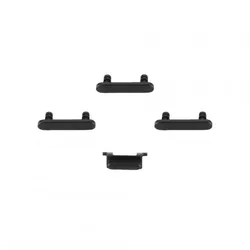
Seiten-Tasten Set für iPhone 8 Plus, 4 Tasten, schwarzSeiten-Tasten Set für iPhone 8 Plus, 4 Tasten, schwarz Dieses Seiten-Tasten Set ist speziell für das iPhone 8 Plus konzipiert und ermöglicht den Austausch defekter oder fehlender Tasten. Das Set stellt die vollständige Funktionsfähigkeit des Geräts wieder her und lässt sich schnell und unkompliziert anbringen. Kompatibilität: iPhone 8 Plus Achtung: Artikel ist nur passend für iPhone 8 Plus - nicht für iPhone 8 !9,15 €*Versand: 4,90 €Sichere Weiterleitung zum Anbieter
-
Wie sieht man alle Teilnehmer bei Zoom?
Um alle Teilnehmer in Zoom zu sehen, klicke auf das Symbol "Teilnehmer" in der unteren Leiste des Zoom-Meetings. Dadurch wird ein Fenster geöffnet, das alle Teilnehmer anzeigt. Wenn es mehr Teilnehmer gibt, als auf einmal angezeigt werden können, kannst du durchscrollen, um alle zu sehen. Alternativ kann der Host die Einstellungen so anpassen, dass alle Teilnehmer automatisch angezeigt werden. Es ist auch möglich, die Ansicht so anzupassen, dass die Teilnehmerliste immer sichtbar ist, indem man auf "Teilnehmerliste anzeigen" klickt. **
-
Wie sehe ich alle Teilnehmer bei Zoom?
Um alle Teilnehmer bei Zoom zu sehen, klicke auf das Symbol "Teilnehmer" in der unteren Leiste deines Bildschirms. Dadurch wird ein Fenster geöffnet, das alle Teilnehmer anzeigt. Wenn du mehr Teilnehmer sehen möchtest, kannst du das Fenster vergrößern oder auf "Alle anzeigen" klicken, um eine Liste aller Teilnehmer zu öffnen. Du kannst auch die Option "Galerieansicht" wählen, um mehrere Teilnehmer gleichzeitig auf deinem Bildschirm anzuzeigen. Wenn du immer noch nicht alle Teilnehmer sehen kannst, könnte es sein, dass die Anzahl der sichtbaren Teilnehmer begrenzt ist und du scrollen musst, um alle anzuzeigen. **
-
Wie sehe ich bei Zoom Alle Teilnehmer?
Um bei Zoom alle Teilnehmer zu sehen, musst du sicherstellen, dass du im Galerieansichtsmodus bist. Klicke dazu auf das Symbol "Galerie" in der oberen rechten Ecke des Bildschirms. Dadurch werden alle Teilnehmer in kleinen Vorschaufenstern angezeigt. Wenn du mehr Teilnehmer sehen möchtest, kannst du auch die Größe der Vorschaufenster anpassen, indem du auf das Symbol "Ansichtsoptionen" klickst und die gewünschte Größe auswählst. Wenn es immer noch nicht funktioniert, könnte es sein, dass der Host die Einstellungen so konfiguriert hat, dass nur eine bestimmte Anzahl von Teilnehmern gleichzeitig angezeigt wird. In diesem Fall könntest du den Host bitten, die Einstellungen anzupassen oder dir die Möglichkeit geben, die Einstellungen selbst anzupassen. **
-
Wie sieht man bei Zoom Alle Teilnehmer?
Um alle Teilnehmer bei Zoom zu sehen, klicke auf das Symbol "Teilnehmer" in der unteren Leiste der Zoom-Anwendung. Dadurch wird ein Fenster geöffnet, das alle Teilnehmer auflistet. Du kannst auch die Galerie-Ansicht aktivieren, um mehrere Teilnehmer gleichzeitig auf dem Bildschirm zu sehen. Stelle sicher, dass du die neueste Version von Zoom verwendest, um alle verfügbaren Funktionen nutzen zu können. Falls du immer noch Probleme hast, alle Teilnehmer zu sehen, kannst du auch die Einstellungen anpassen, um die Anzeige zu optimieren. **
* Alle Preise verstehen sich inklusive der gesetzlichen Mehrwertsteuer und ggf. zuzüglich Versandkosten. Die Angebotsinformationen basieren auf den Angaben des jeweiligen Shops und werden über automatisierte Prozesse aktualisiert. Eine Aktualisierung in Echtzeit findet nicht statt, so dass es im Einzelfall zu Abweichungen kommen kann. ** Hinweis: Teile dieses Inhalts wurden von KI erstellt.